📋 목차
갤럭시에서 아이폰으로 바꾸면 가장 먼저 해야 할 일이 사진 & 동영상 옮기기죠! 📱📷
하지만 안드로이드와 iOS는 운영체제가 다르기 때문에, 한 번에 전송하는 쉬운 방법이 필요해요. 😮
여기, 가장 쉽고 빠르게 갤럭시에서 아이폰으로 사진을 옮기는 5가지 방법을 소개할게요! 🚀
1. 퀵 쉐어 + 아이클라우드 활용 🚀
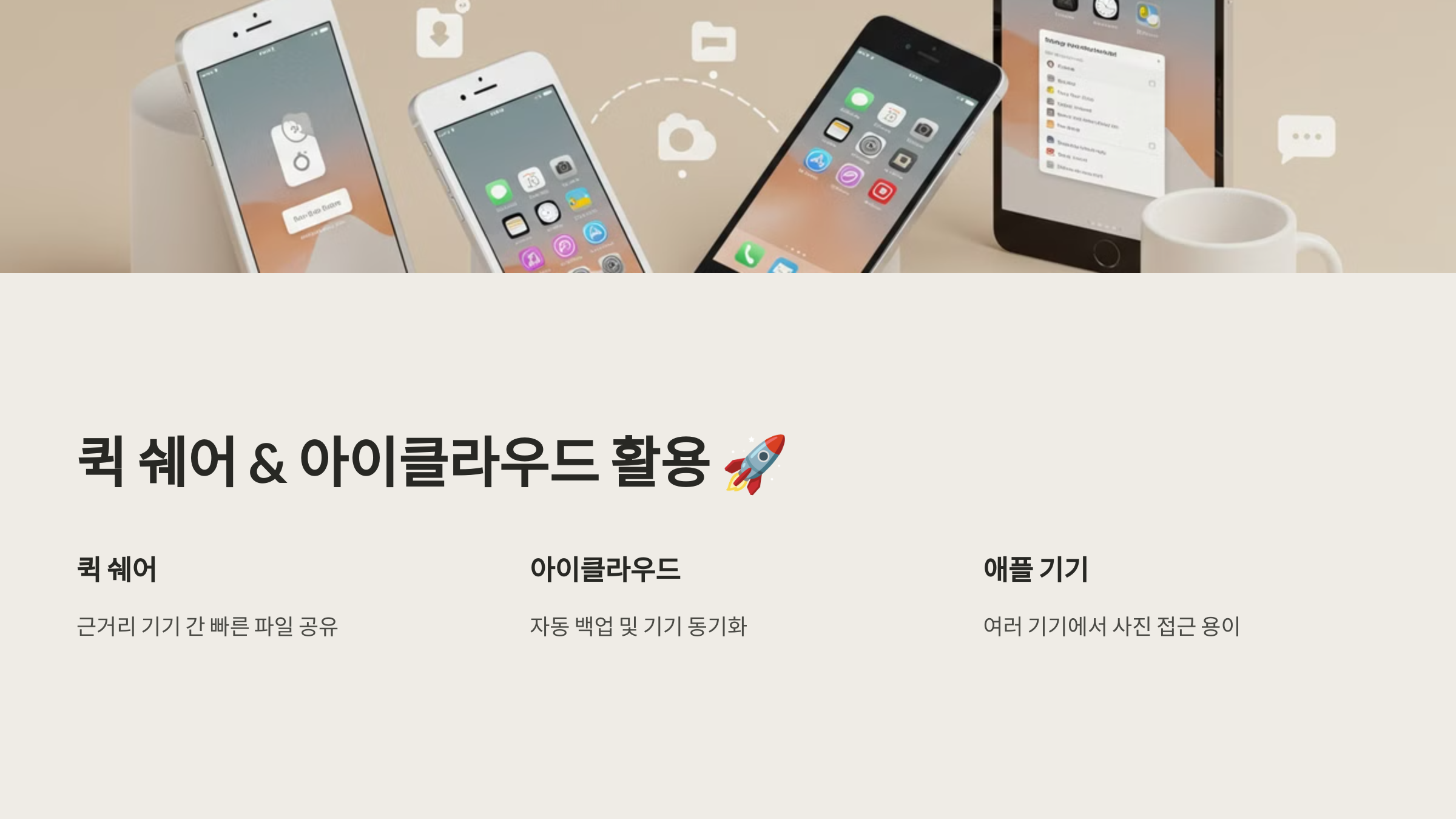
"삼성의 퀵 쉐어와 애플의 아이클라우드를 활용하면 쉽게 사진을 옮길 수 있을까?" 🤔
✅ 퀵 쉐어 + 아이클라우드 활용법
1️⃣ 갤럭시에서 퀵 쉐어를 이용해 PC로 사진을 전송
2️⃣ PC에서 아이클라우드 웹사이트(icloud.com)에 접속
3️⃣ 아이클라우드의 ‘사진’ 탭에서 사진 업로드
4️⃣ 아이폰에서 아이클라우드 동기화 활성화 후 확인!
☁️ 퀵 쉐어 + 아이클라우드 전송 방법
| 단계 | 설명 |
|---|---|
| 1. 퀵 쉐어 사용 | 갤럭시에서 PC로 사진 전송 |
| 2. 아이클라우드 접속 | icloud.com에서 로그인 |
| 3. 사진 업로드 | 아이클라우드 '사진'에 파일 업로드 |
| 4. 아이폰에서 확인 | 아이클라우드 사진 동기화 후 확인 |
✔️ PC를 거쳐서 아이클라우드로 전송하면 쉽게 사진을 옮길 수 있어요! 😎
2. 구글 포토로 클라우드 전송 ☁️
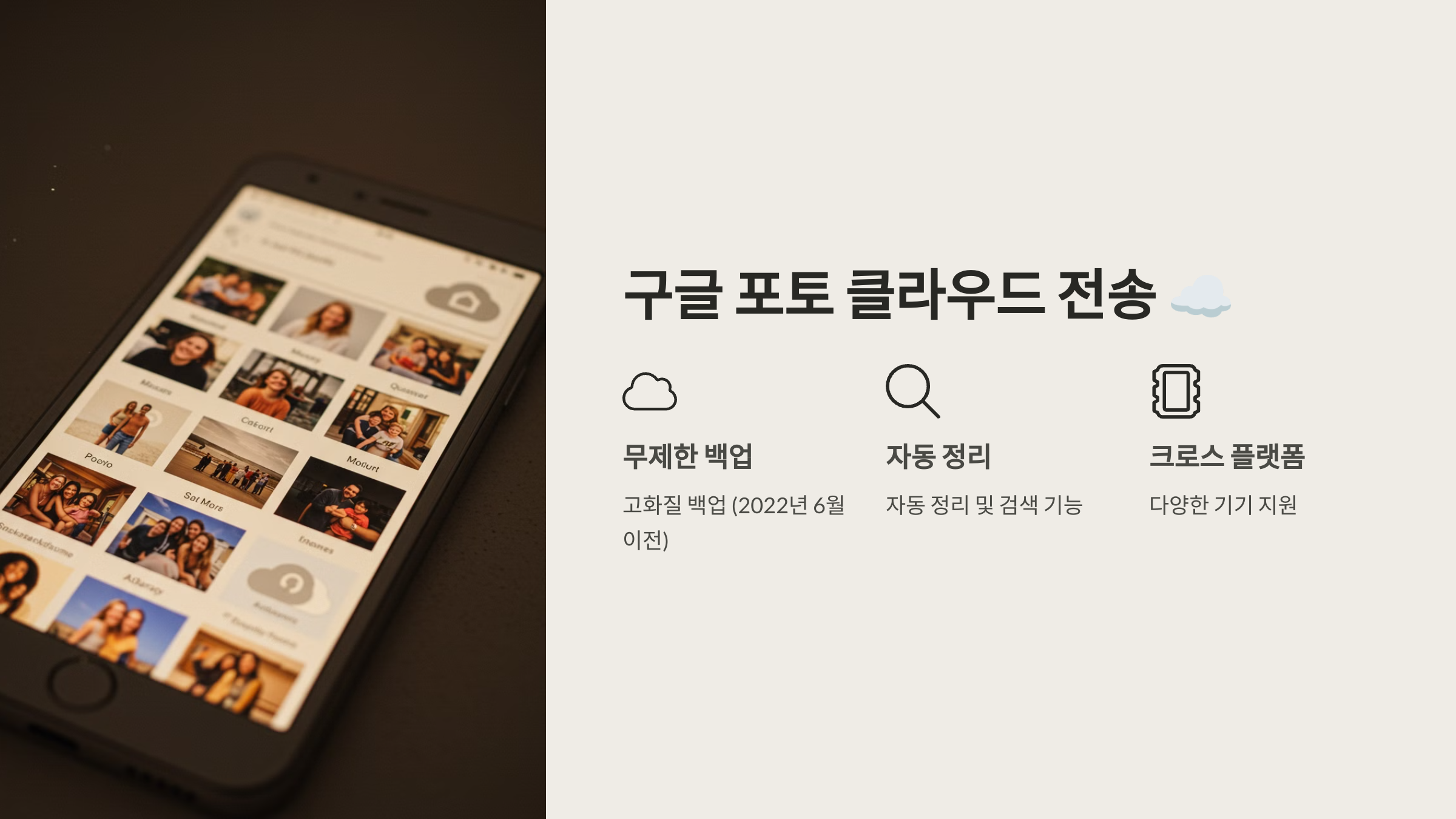
"구글 포토를 이용하면 기기 간 전송 없이 사진을 동기화할 수 있을까?" 📤
✅ 구글 포토 활용법
1️⃣ 갤럭시에서 구글 포토 앱을 실행
2️⃣ 사진 & 동영상을 백업 진행
3️⃣ 아이폰에서 구글 포토 앱 다운로드
4️⃣ 같은 구글 계정으로 로그인 후 사진 확인!
📤 구글 포토 전송 방법
| 단계 | 설명 |
|---|---|
| 1. 갤럭시에서 백업 | 구글 포토에 사진 업로드 |
| 2. 아이폰에서 구글 포토 실행 | 같은 구글 계정으로 로그인 |
| 3. 사진 확인 | 아이폰에서 사진 다운로드 가능 |
✔️ 구글 포토는 무선으로 사진을 옮기는 가장 간편한 방법 중 하나! 📲
다음으로, ‘Move to iOS’ 앱을 활용한 전송 방법을 알아볼까요? 📲
3. ‘Move to iOS’ 앱 활용 📲
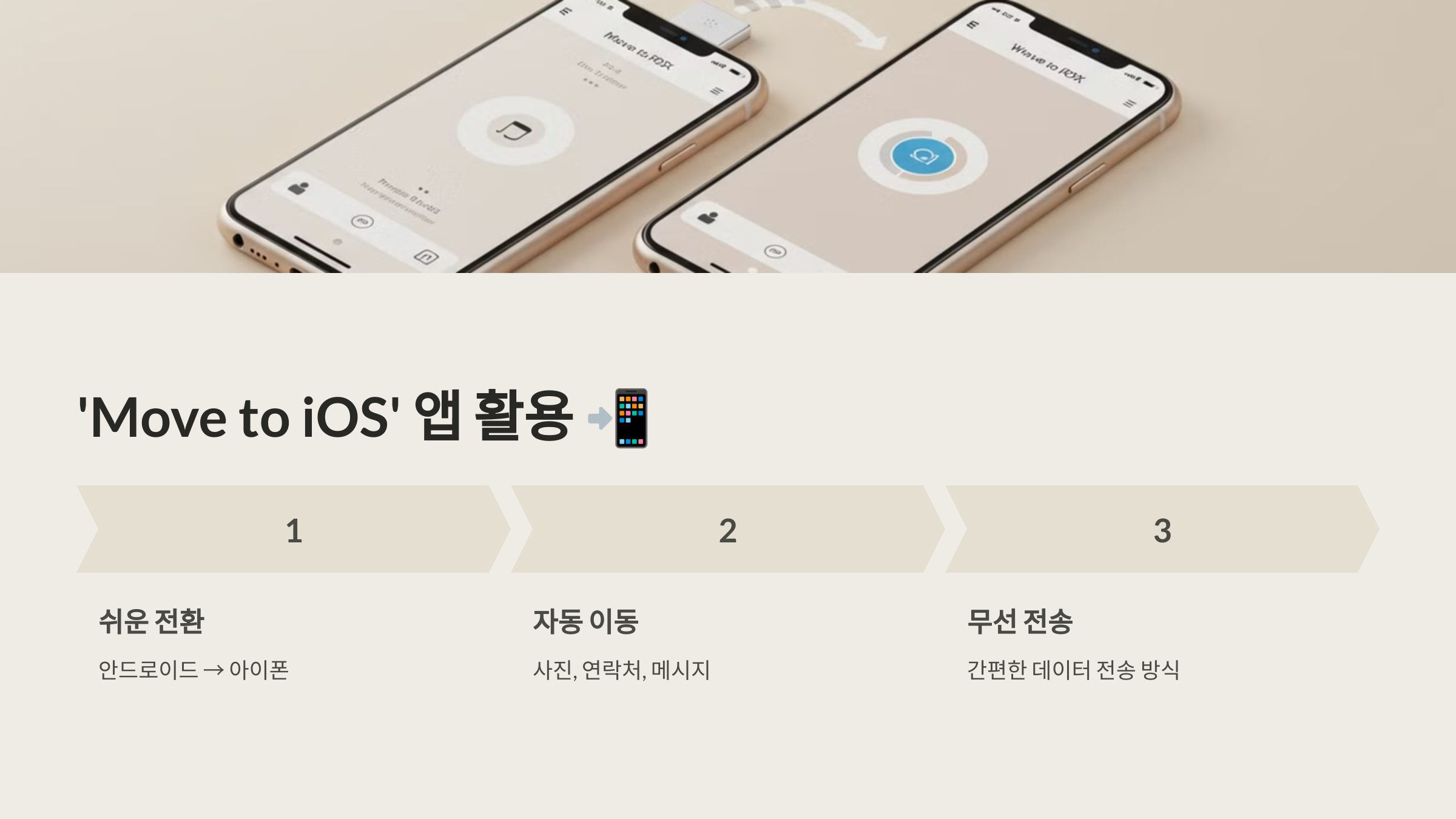
"아이폰으로 기기 변경할 때, 공식적인 사진 전송 방법은?" 🤔
✅ ‘Move to iOS’ 앱 활용법
1️⃣ 아이폰에서 초기 설정 중 ‘Android에서 데이터 이동’ 선택
2️⃣ 갤럭시에서 ‘Move to iOS’ 앱 다운로드 후 실행
3️⃣ 두 기기에서 같은 Wi-Fi 네트워크에 연결
4️⃣ 갤럭시에서 전송할 데이터(사진 포함) 선택 후 전송
📲 Move to iOS 앱 활용법
| 단계 | 설명 |
|---|---|
| 1. 아이폰 초기 설정 | 'Android에서 데이터 이동' 선택 |
| 2. 갤럭시에서 앱 실행 | Google Play에서 'Move to iOS' 설치 |
| 3. 두 기기 연결 | 같은 Wi-Fi로 연결 후 코드 입력 |
| 4. 데이터 전송 | 사진, 연락처, 메시지 등 선택 후 전송 |
✔️ 새 아이폰을 설정할 때 가장 쉬운 공식 방법! 📦
4. PC(윈도우/맥)로 사진 옮기기 💻
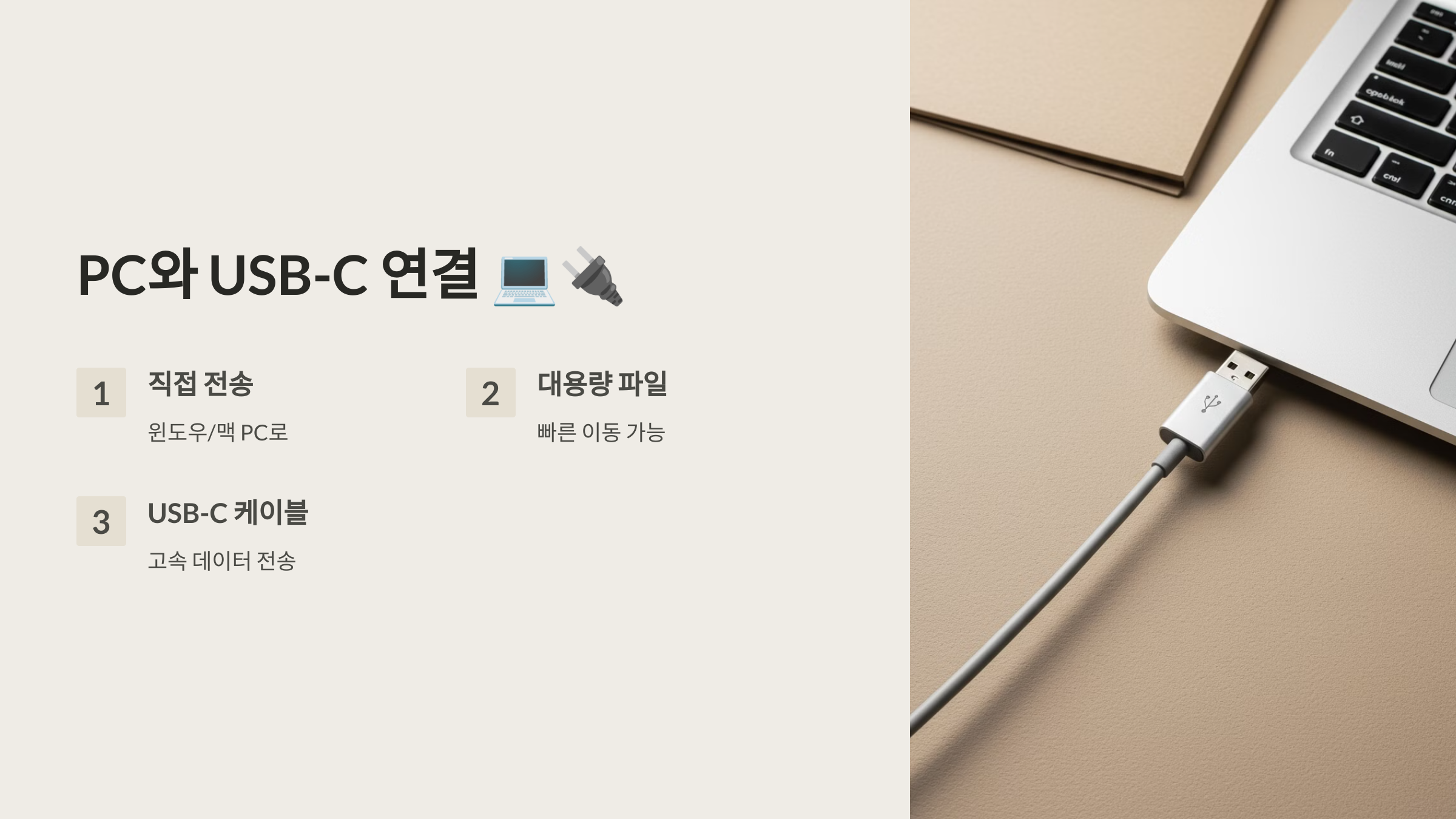
"PC를 활용하면 더 안정적으로 사진을 옮길 수 있을까?" 🖥️
✅ PC(윈도우 & 맥)로 사진 전송 방법
1️⃣ 갤럭시를 PC에 USB로 연결
2️⃣ DCIM 폴더에서 사진을 컴퓨터로 복사
3️⃣ 아이폰을 PC에 연결 후 iTunes 실행
4️⃣ 사진을 선택해 아이폰으로 동기화
💻 PC(윈도우/맥) 사진 전송 방법
| 단계 | 설명 |
|---|---|
| 1. 갤럭시 → PC | USB 연결 후 DCIM 폴더에서 사진 복사 |
| 2. PC → 아이폰 | iTunes 또는 Finder에서 사진 동기화 |
✔️ USB 연결을 활용하면 빠르고 안정적으로 전송 가능! 🔌
마지막으로, USB-C 케이블을 직접 연결해 전송하는 방법도 알아볼까요? 🔄
5. USB-C 케이블 직접 연결 🔌
"갤럭시와 아이폰을 직접 연결해서 사진을 옮길 수 있을까?" 🤔
✅ USB-C to 라이트닝 케이블 활용법
1️⃣ USB-C to 라이트닝 케이블로 두 기기를 연결
2️⃣ 아이폰에서 ‘Android에서 데이터 이동’ 옵션 선택
3️⃣ 갤럭시에서 전송할 사진 선택
4️⃣ 파일 이동 완료! 📂
🔌 USB-C 케이블 직접 연결 방법
| 단계 | 설명 |
|---|---|
| 1. 케이블 연결 | USB-C to 라이트닝 케이블 사용 |
| 2. 데이터 이동 선택 | 아이폰에서 'Android에서 데이터 이동' 선택 |
| 3. 파일 전송 | 갤럭시에서 전송할 사진 선택 후 이동 |
| 4. 전송 완료 | 사진이 아이폰 갤러리에 저장됨 |
✔️ 케이블만 있으면 인터넷 없이도 빠르게 전송 가능! ⚡
이제, 사진 전송과 관련된 자주 묻는 질문(FAQ)을 확인해볼까요? ❓
FAQ ❓

Q1. 갤럭시에서 아이폰으로 사진을 가장 쉽게 옮기는 방법은?
A1. 구글 포토 또는 아이클라우드를 활용하면 간편하게 사진을 동기화할 수 있어요.
Q2. ‘Move to iOS’ 앱을 사용하면 데이터가 다 옮겨지나요?
A2. 네, 사진뿐만 아니라 연락처, 메시지, 앱 데이터까지 이동할 수 있어요. 하지만 일부 앱은 직접 설치해야 할 수도 있어요.
Q3. 퀵 쉐어와 에어드롭처럼 갤럭시에서 아이폰으로 직접 공유할 수 있나요?
A3. 퀵 쉐어는 아이폰과 호환되지 않아요. 하지만 구글 포토나 클라우드 서비스를 사용하면 비슷한 효과를 낼 수 있어요.
Q4. PC 없이 갤럭시에서 아이폰으로 사진을 옮길 수 있는 방법은?
A4. 구글 포토, USB-C 케이블 직접 연결, 또는 Move to iOS 앱을 사용하면 돼요.
Q5. USB-C to 라이트닝 케이블이 없으면 어떻게 하나요?
A5. Wi-Fi를 이용한 구글 포토나 아이클라우드를 활용하면 무선으로 전송할 수 있어요.
Q6. 사진 화질이 떨어지지 않고 전송하는 방법은?
A6. USB 케이블 연결 또는 PC를 통한 iTunes 동기화를 이용하면 원본 화질로 전송할 수 있어요.
Q7. 파일 크기가 너무 큰 경우 어떻게 해야 하나요?
A7. 파일이 클 경우 구글 드라이브 또는 OneDrive에 업로드한 후, 아이폰에서 다운로드하면 쉽게 옮길 수 있어요.
갤럭시에서 아이폰으로 사진을 쉽고 빠르게 옮기는 방법 5가지를 정리해봤어요. 😊
자신에게 가장 편한 방법을 선택해서 원하는 사진을 안전하게 이동하세요! 📱📸
'잡다한 IT' 카테고리의 다른 글
| 📱 삼성 갤럭시 숨겨진 개발자 모드, 이렇게 활성화하세요! (0) | 2025.03.04 |
|---|---|
| 아이폰 페이스 ID 인식이 안될 때? 이렇게 하면 해결됩니다! 🔧📱 (0) | 2025.03.04 |
| 갤럭시 & 아이폰 공통 꿀기능 5가지 (모르면 바보🤭) (0) | 2025.03.03 |
| 아이폰 vs 갤럭시 카메라 비교 – 어떤 폰이 더 예쁘게 찍힐까? 📸 (0) | 2025.03.03 |
| 삼성페이 vs 애플페이, 한국에서 진짜 편한 건? 📱💳 (0) | 2025.03.02 |