아이폰에서도 갤럭시처럼 멀티태스킹할 수 있을까요? 스플릿 뷰부터 픽처 인 픽처까지 아이폰 사용자에게 꼭 필요한 멀티태스킹 기능을 총정리했습니다.

📋 목차
🪟 스플릿 뷰로 두 앱 동시에 사용하기
아이패드에서 먼저 지원되던 스플릿 뷰(Split View) 기능이 iOS17 이후 일부 아이폰 모델에서도 제한적으로 적용되고 있어요. 두 앱을 나란히 열어 멀티작업을 할 수 있게 도와줍니다.
스플릿 뷰를 사용하려면 한쪽 앱을 열어둔 상태에서 화면 아래에서 위로 슬쩍 올려 다른 앱을 띄운 후, 그 앱을 화면 왼쪽이나 오른쪽으로 드래그해 배치하면 됩니다. 단, iPhone 14 Pro 이상에서만 지원됩니다.
📊 스플릿 뷰 주요 비교
| 항목 | 설명 |
|---|---|
| 지원 기기 | iPhone 14 Pro 이상, iOS 17 이상 |
| 지원 앱 | Safari, 메모, 파일, 메시지 등 일부 |
| 작업 방식 | 앱 스위처에서 두 앱 끌어오기 |
이 기능은 갤럭시의 멀티 윈도우와 매우 유사해요. 문서 정리하면서 인터넷 검색을 병행하거나, 이메일을 쓰며 메모를 동시에 보는 것도 가능합니다.
iPad에서 멀티태스킹 사용하기 - Apple 지원 (KR)
동시에 두 개의 앱으로 작업하거나 앱 간에 콘텐츠를 드래그 앤 드롭하는 등의 작업을 수행합니다.
support.apple.com
🎬 픽처 인 픽처(PIP) 기능 활용
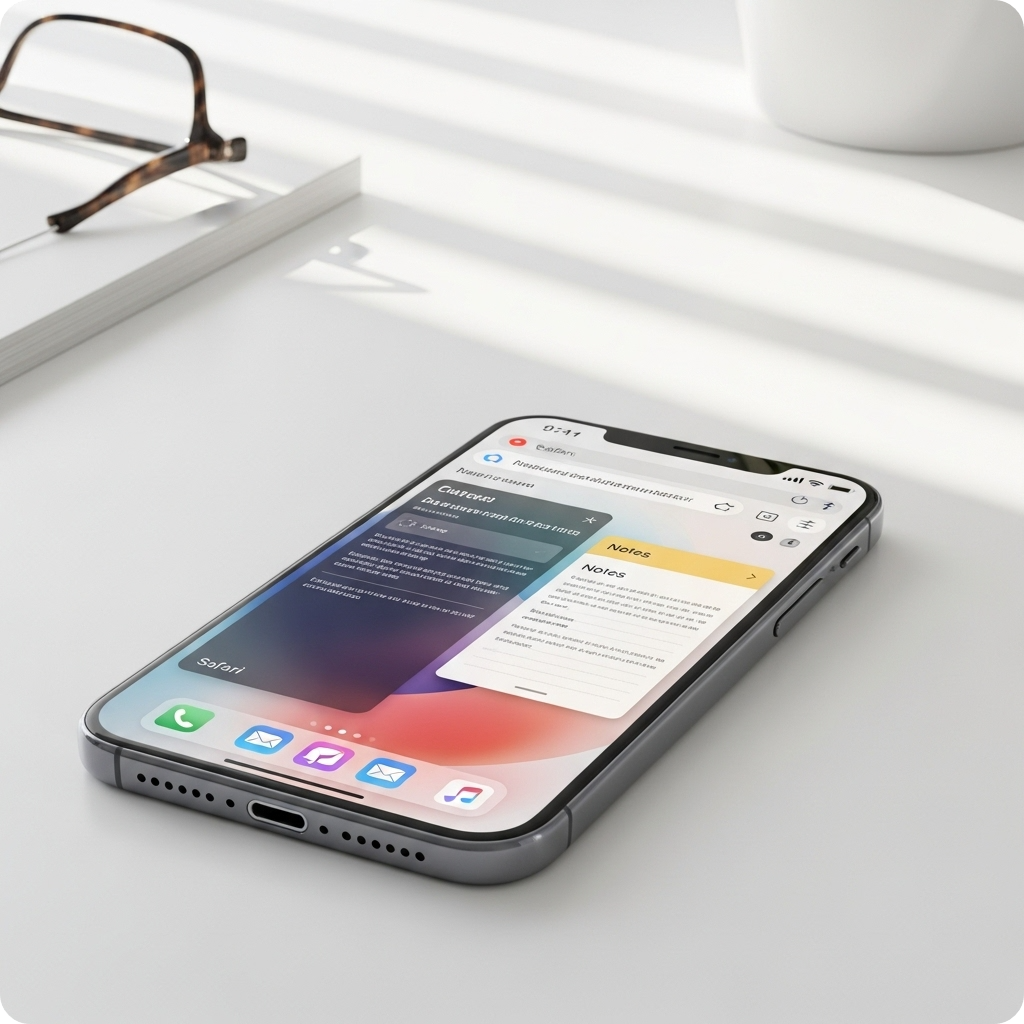
아이폰에서 픽처 인 픽처(PIP) 기능을 사용하면 동영상이나 영상 통화 창을 다른 작업을 하면서도 화면 한쪽에 띄워둘 수 있습니다. 마치 갤럭시의 팝업 뷰 기능처럼 작은 창을 띄워 두 앱을 동시에 사용할 수 있죠.
예를 들어 유튜브 프리미엄 사용자의 경우, 동영상을 작게 띄워 메모를 하거나 카카오톡으로 대화를 이어갈 수 있어요. FaceTime 통화 중에도 홈 화면으로 나가면 자동으로 영상이 PIP 모드로 전환됩니다.
활성화 방법은 간단해요. 설정 > 일반 > PIP 항목에서 기능을 켜기만 하면 됩니다. 이후 유튜브, 넷플릭스(지원 시), FaceTime, Apple TV 앱 등에서 화면을 아래로 슬라이드하면 자동으로 작은 창으로 전환됩니다.
📺 픽처 인 픽처 지원 앱 정리
| 앱 | PIP 지원 여부 |
|---|---|
| YouTube (프리미엄) | 지원 |
| FaceTime | 지원 |
| Apple TV | 지원 |
| Netflix | 일부 제한적 지원 |
PIP 기능은 특히 멀티태스킹이 중요한 사용자에게 강력한 도구예요. 동영상 강의를 들으면서 메모하거나, 영상 통화 중 웹 브라우징을 할 수 있어 생산성을 높여줍니다.
창을 드래그하여 원하는 위치에 배치하거나 핀치 줌으로 크기를 조절하는 것도 가능하니, 상황에 맞게 편하게 활용해보세요.
📎 드래그 앤 드롭으로 효율 높이기
아이폰에서도 갤럭시처럼 드래그 앤 드롭 기능을 활용할 수 있습니다. 이 기능을 잘 사용하면 앱 간에 이미지, 파일, 텍스트 등을 빠르게 이동시켜 멀티태스킹 속도를 높일 수 있어요.
예를 들어 사진 앱에서 이미지를 길게 눌러 잡고, 홈 화면으로 나간 후 메시지 앱을 열어 대화창에 그대로 드롭하면 바로 사진이 첨부됩니다. 텍스트나 파일도 같은 방식으로 적용되며, iOS17 이후 반응속도와 인식률이 더욱 향상되었어요.
이 기능은 두 앱을 동시에 실행하지 않아도 콘텐츠를 쉽게 이동할 수 있게 해줍니다. 특히 마케팅, 콘텐츠 제작, 블로깅 등 작업 중 앱을 오가며 여러 자료를 정리해야 할 때 유용해요.
📂 드래그 앤 드롭 활용 예시
| 활용 예 | 설명 |
|---|---|
| 이미지 첨부 | 사진 앱 → 메시지/메일로 드래그 |
| 문장 복사 | 노트 → 이메일 앱으로 텍스트 이동 |
| 파일 전송 | 파일 앱에서 카톡, 메일로 이동 |
드래그할 콘텐츠를 누른 채로 다른 앱을 여는 방식이 처음엔 어색할 수 있지만, 익숙해지면 빠른 작업 흐름을 만들 수 있습니다. 한 손으로 파일을 옮기며 다른 작업을 할 수 있다는 건 정말 강력한 기능이에요.
앱 간 전환을 자주 해야 하는 사용자라면 반드시 익혀야 할 기능 중 하나입니다. 아이폰의 멀티태스킹은 생각보다 훨씬 유연합니다.
🎯 스테이지 매니저란 무엇인가요?
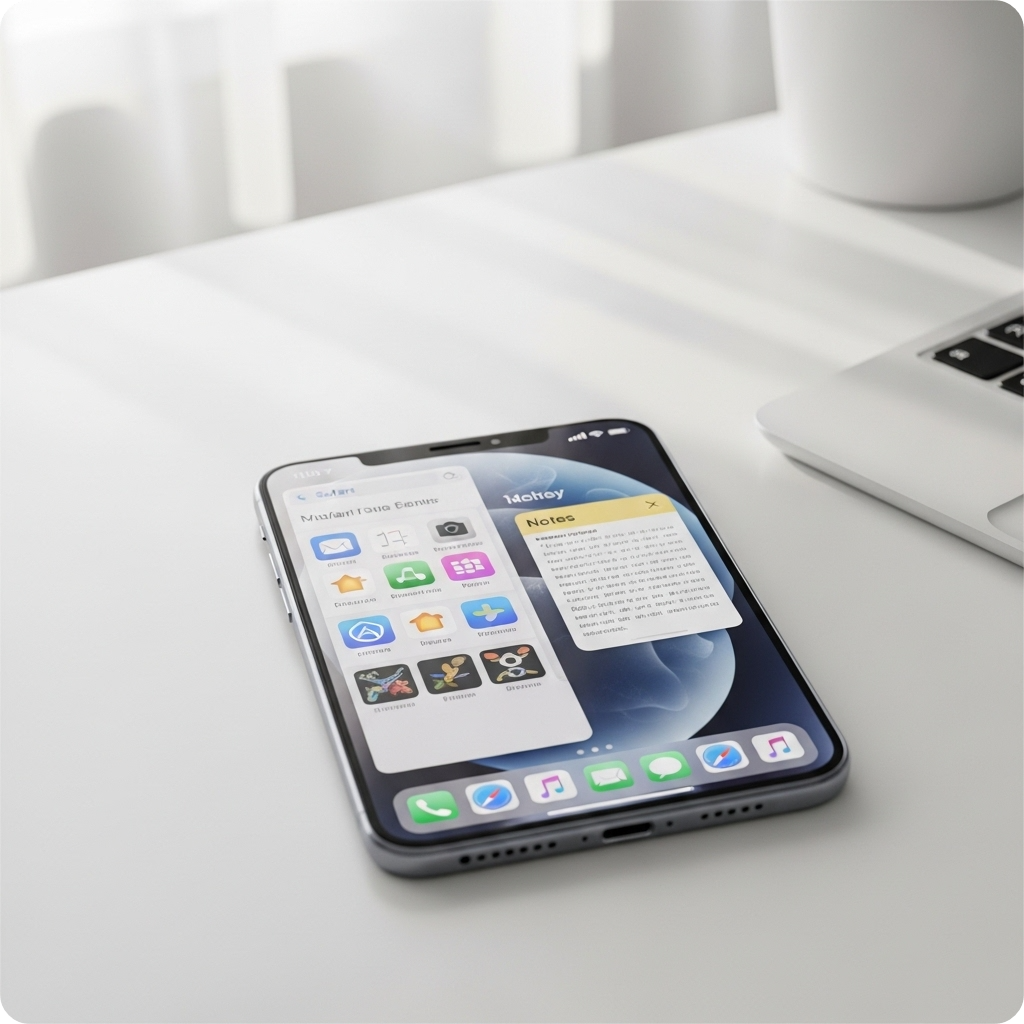
애플은 macOS에서 시작해 아이패드OS 그리고 일부 아이폰에서도 스테이지 매니저(Stage Manager) 기능을 도입했습니다. 이 기능은 한 화면에서 여러 앱을 창 형태로 띄우고 관리할 수 있게 도와줍니다.
기존 iOS는 전체 화면 전환만 가능했지만, 스테이지 매니저를 활용하면 앱을 창 형태로 크기 조절하며 띄우는 것이 가능해요. 마치 윈도우나 맥북처럼 작업 공간을 유연하게 활용할 수 있는 구조죠.
현재는 아이폰 15 프로 이상 모델에 한정되어 있지만, iOS 18부터 점차 확대 적용되고 있습니다. 특히 연결된 모니터나 아이패드를 통해 더 큰 화면에서 다양한 앱을 동시에 띄울 수 있어 업무 효율이 크게 증가합니다.
🧭 스테이지 매니저 비교표
| 기능 | 내용 |
|---|---|
| 앱 창 정렬 | 작업 중인 앱을 중앙, 나머지는 좌측에 배열 |
| 창 크기 조절 | 앱 창 크기를 자유롭게 조절 가능 |
| 모니터 연결 | 외부 디스플레이에서 스테이지 매니저 활용 |
스테이지 매니저는 현재까지는 아이폰보다는 아이패드나 맥에서의 활용도가 높지만, 최근 아이폰 성능 향상으로 인해 점차 지원 기기 폭이 넓어지고 있습니다.
특히 화면 전환 없이 여러 앱을 오가며 작업해야 할 때, 스테이지 매니저는 최고의 도구가 되어줄 수 있어요. 아이폰이 더이상 모바일만의 기기가 아니라는 것을 증명해주는 기능입니다.
🔄 앱 전환 빠르게 하기
아이폰에서 여러 앱을 오가며 작업하려면 빠른 앱 전환 기능을 잘 활용해야 합니다. 갤럭시처럼 화면 분할은 어렵지만, iOS는 손가락 제스처를 이용해 앱을 아주 빠르게 전환할 수 있도록 설계되어 있어요.
화면 하단에서 좌우로 스와이프하면 최근 사용한 앱들 사이를 순식간에 전환할 수 있습니다. 앱 전환 속도는 사용자가 생각한 것보다 훨씬 빠르며, 손에 익으면 웹 검색하다가 메신저로 이동하고, 다시 영상으로 돌아오는 것도 매우 자연스러워집니다.
또한 앱 스위처(App Switcher) 기능을 통해 전체 열린 앱을 한눈에 보고 원하는 앱으로 바로 이동할 수 있어요. 홈 바를 위로 쓸어올린 후 멈추면 최근 앱 목록이 뜨죠.
⏱️ 앱 전환 방식 비교
| 방식 | 설명 |
|---|---|
| 하단 스와이프 | 최근 앱 간 빠르게 이동 |
| 앱 스위처 | 모든 실행 앱 목록 확인 및 전환 |
| 터치 제스처 | 한 손가락으로 앱 간 전환 가능 |
사용자의 제스처 숙련도에 따라 앱을 오가는 속도는 데스크탑 못지않게 빠를 수 있습니다. 아이폰을 제대로 활용하려면 이런 손동작을 익히는 것이 아주 중요합니다.
특히 한 손 사용이 많거나 이동 중 사용이 많은 사용자라면 제스처 앱 전환 기능은 최고의 무기가 될 수 있어요. iOS의 진짜 멀티태스킹은 손끝에서 시작된다고 해도 과언이 아닙니다.
❓ FAQ
Q1. 아이폰에서 진짜로 화면을 두 개로 나눌 수 있나요?
A1. 일부 iPhone 14 Pro 이상 모델과 iOS 17 이후 버전에서 제한적으로 스플릿 뷰가 제공되며, 아이패드에 비해 범위가 좁습니다.
Q2. 유튜브 PIP 기능은 무료 사용자도 사용할 수 있나요?
A2. 현재는 유튜브 프리미엄 사용자에게만 공식 제공되며, 일부 국가에서는 제한적으로 무료 사용자도 사용할 수 있습니다.
Q3. 드래그 앤 드롭은 어떤 앱에서 작동하나요?
A3. 기본 앱(사진, 메시지, 메일, 파일 등) 및 일부 서드파티 앱에서도 지원됩니다. 앱마다 기능 호환 여부가 다릅니다.
Q4. 스테이지 매니저는 아이폰에서도 완벽하게 작동하나요?
A4. 현재는 아이폰에서는 제한적이며, 주로 아이패드OS와 맥에서 강력하게 활용됩니다. iOS18 이후 확대 적용될 예정입니다.
Q5. 앱 전환 시 멈춤 현상이 생기는데 해결 방법은?
A5. 최신 iOS로 업데이트 후 재시작하거나, 설정에서 백그라운드 앱 새로고침을 최적화해주는 것이 도움이 됩니다.
Q6. 멀티태스킹을 위해 추천하는 아이폰 모델은?
A6. iPhone 14 Pro 이상 모델이 가장 적합하며, 프로맥스 모델은 화면이 넓어 멀티태스킹에 더 유리합니다.
Q7. 외부 디스플레이 연결 시 멀티태스킹 가능한가요?
A7. 라이트닝 또는 USB-C 단자를 이용한 외부 모니터 연결 시 일부 기능은 제한되며, iPad에서의 멀티태스킹이 더 원활합니다.
[잡다한 IT] - 아이폰 카메라 숨겨진 기능 7가지! 전문가처럼 찍는 법
아이폰 카메라 숨겨진 기능 7가지! 전문가처럼 찍는 법
아이폰 카메라, 그냥 찍기만 한다면 너무 아쉬워요. 생각보다 다양한 숨겨진 기능들이 숨어있거든요. 2025년 지금, 아이폰으로 전문가처럼 사진 찍고 싶다면 꼭 알아야 할 팁들이 있어요. 오늘은
maximplace1119.tistory.com
'잡다한 IT' 카테고리의 다른 글
| 2025년 갤럭시 태블릿 vs 아이패드 가성비 비교 (0) | 2025.06.09 |
|---|---|
| 갤럭시 vs 아이폰, 최신 모델 카메라 비교! (0) | 2025.06.09 |
| 갤럭시 노트 기능을 최대한 활용하는 법 (0) | 2025.06.09 |
| 아이폰 기본 브라우저를 바꾸는 방법 – 더 편하게 써보자! (0) | 2025.06.09 |
| 갤럭시 & 아이폰에서 공통으로 쓸 수 있는 유용한 앱 7가지 (0) | 2025.06.09 |